
상추의 IT저장소
Git) Sourcetree 본문
SourceTree
소스트리( SourceTree )는 GIT 사용을 도와주는 GUI 프로그램이다.
- 버튼을 클릭하는 방식으로 필요한 명령을 실행 할 수 있도록 도와주기 때문에 편리하게 사용이 가능하다.
- GIT의 핵심인 커밋( Commint ), 푸쉬( Push ), 브랜치( Branch )등을 눈으로 쉽게 확인 할 수 있어서 개념을 이해하는 데도 도움이 된다.
SourceTree설치
SourceTree( https://www.sourcetreeapp.com ) 사이트에 접속하여 소스트리를 다운로드 받는다.
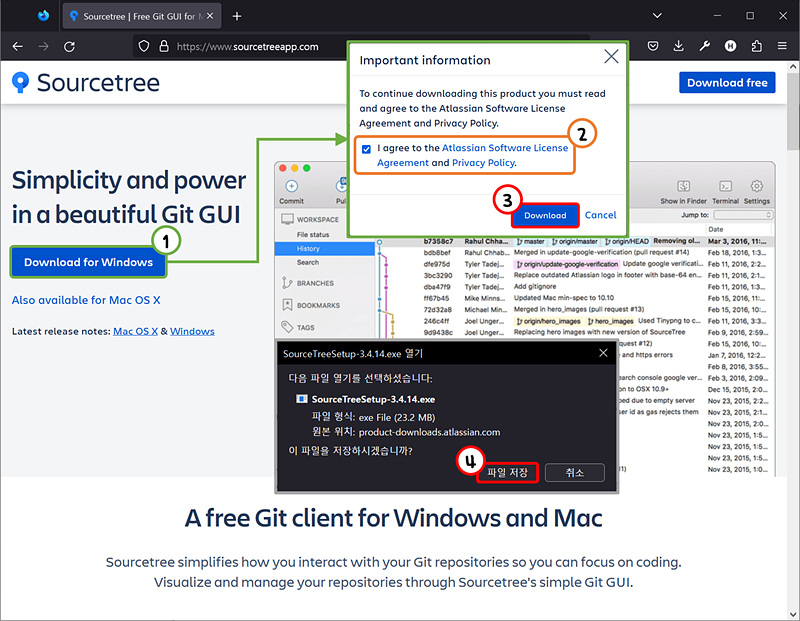
[Dowload for Windows] 버튼을 클릭하면 팝업창이 하나 나타나는데
Atlassian 소프트웨어 라이센스 계약 및 개인정보 보호 정책에 체크하고 [Download] 버튼을 클릭하여
SourceTreeSetup-버전.exe 파일을 다운로드 받고 실행하여 준다.
소스트리를 사용하라면 비트버킷( BitBucket )에 로그인 하라는 화면이 나타난다.
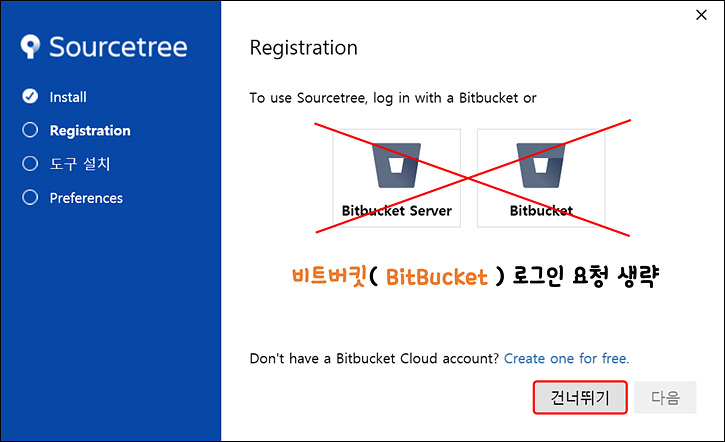
그렇지만 해당부분은 꼭 진행할 필요가 없기 때문에 [건너뛰기]를 클릭하여 설치를 계속 진행한다.
소스트리를 설치하면서 깃( Git )을 함께 설치할 수 있다.
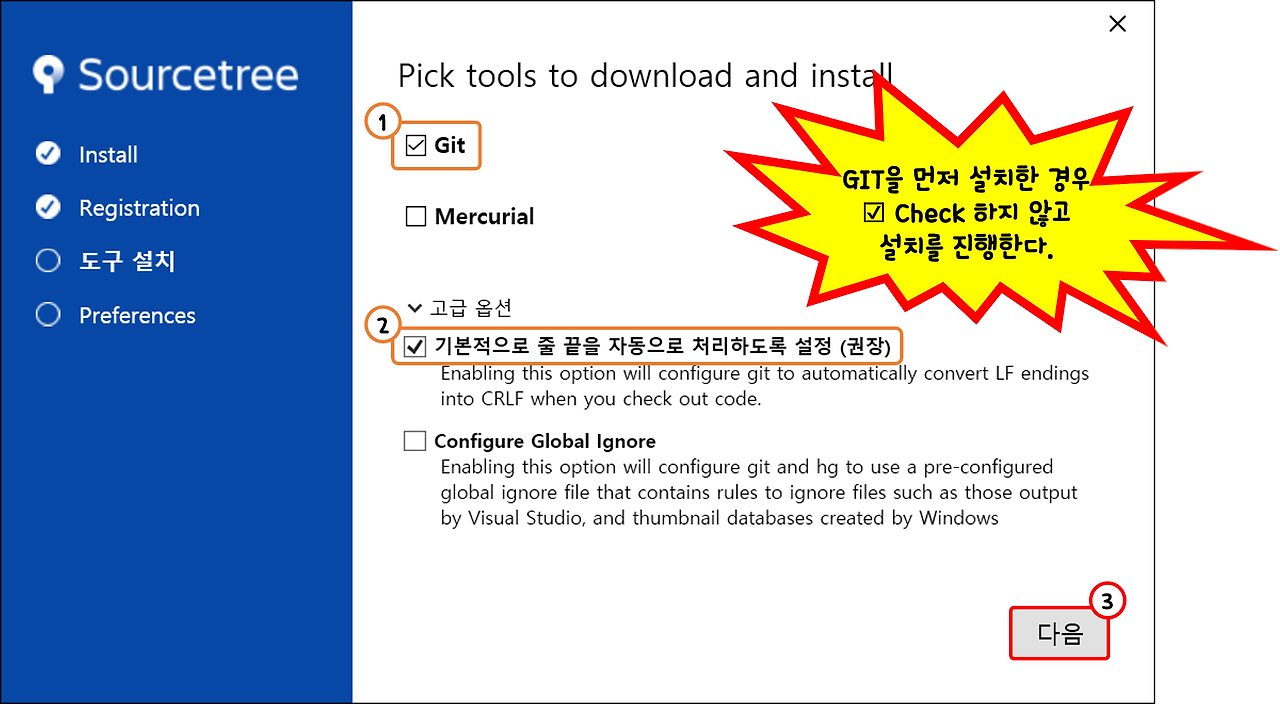
- 깃( Git ) : 해당 포스팅은 Git을 체크하였으나, 사전에 Git을 먼저 설치한 경우 설치하지 않는다.
- 머큐리얼( Mercurial ) : 머큐리얼은 사용하지 않을 것이기에 체크하지 않는다.
고급 옵션 탭을 열고 '☑ 기본적으로 줄 끝을 자동으로 처리하도록 설정( 권장 )' 사항을 체크하고
[다음] 버튼을 클릭한다.
아래 이미지와 같이 소스트리와 버전 관리 시스템( Version Control System )의 설치가 진행이 된다.
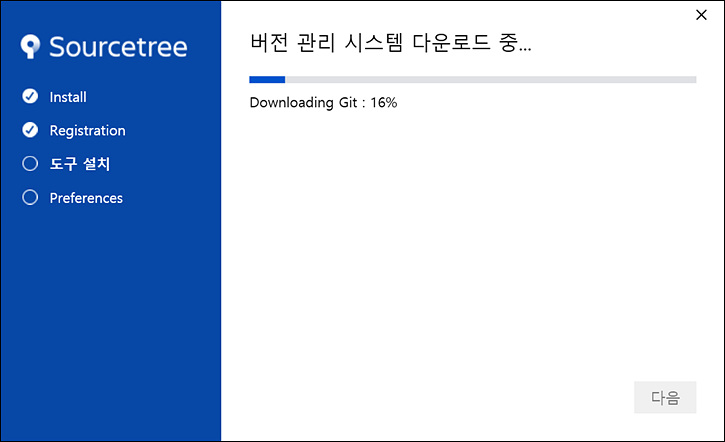
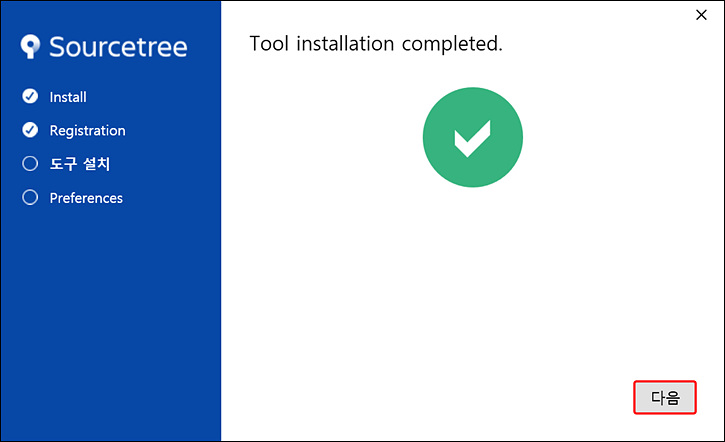
설치가 완료되면 [다음] 버튼을 클릭하여 준다.
Author Name : 사용할 이름을 지정( Push 할때 해당 이름으로 올라간다. )
Author Email Address : 사용자의 이메일 주소를 작성
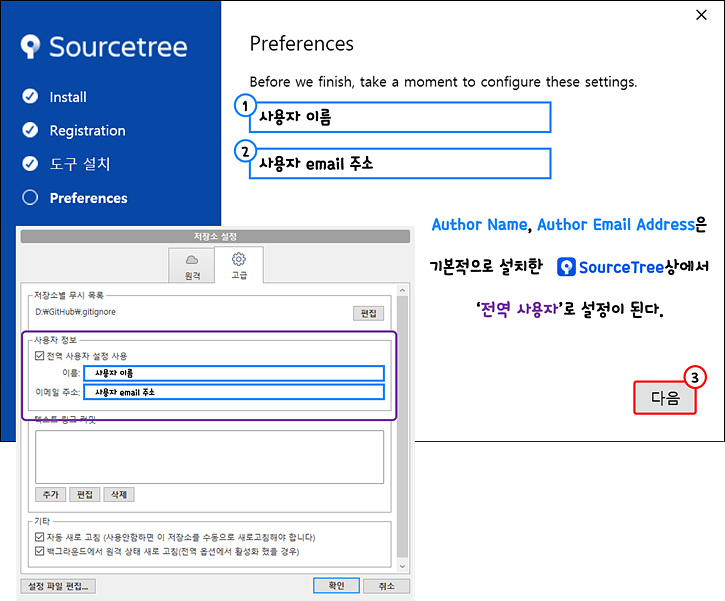
작성한 Author Name, Author Email Address은 소스트리에서 '전역 사용자'라 설정된다.
SSH 키를 불러올 것인지를 묻는 대화상자가 열린다.

나중에 따로 연결할 수 있으니 [아니오]를 클릭하여 설치를 마무리한다.
설치가 완료되면 아래와 같이SourceTree가 자동으로 실행되는 것을 확인 할 수 있다.
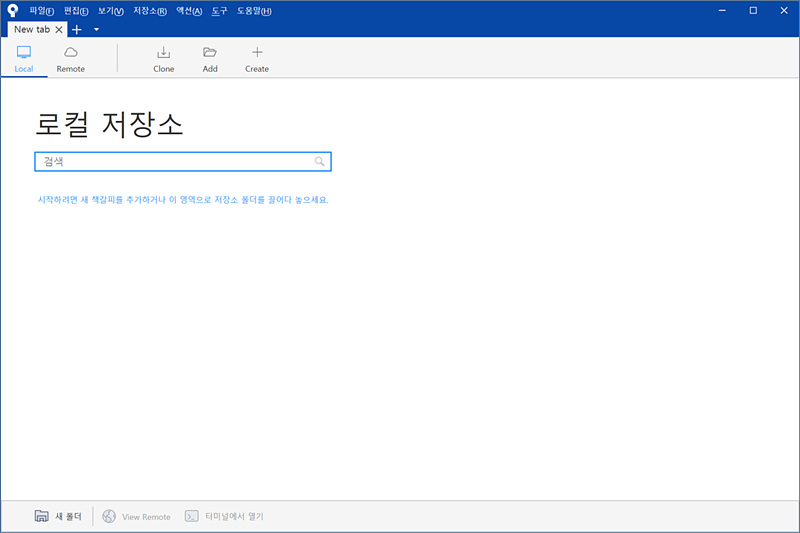
- git에 연결된 폴더를 드래그해서 끌어놓으면 형상관리를 할 수있다.
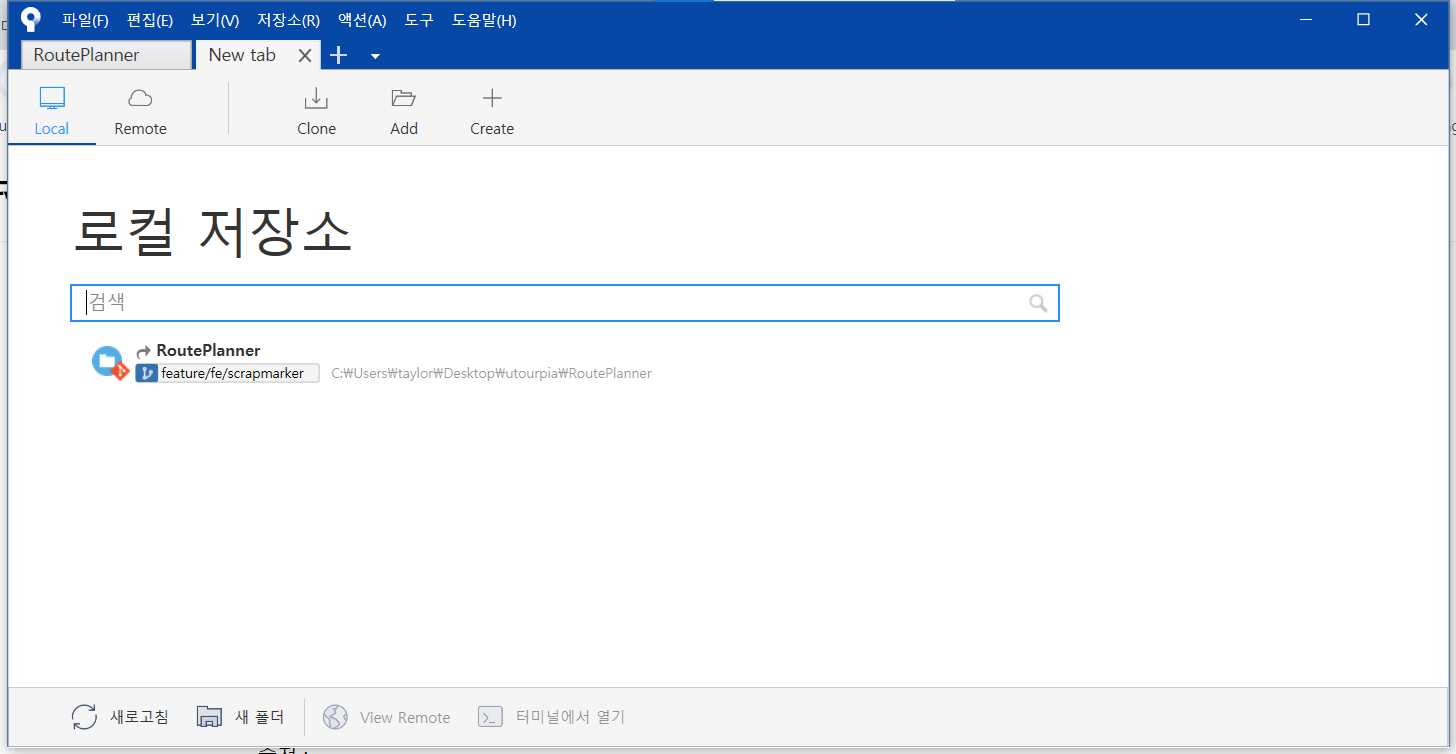
- 저장소 추가
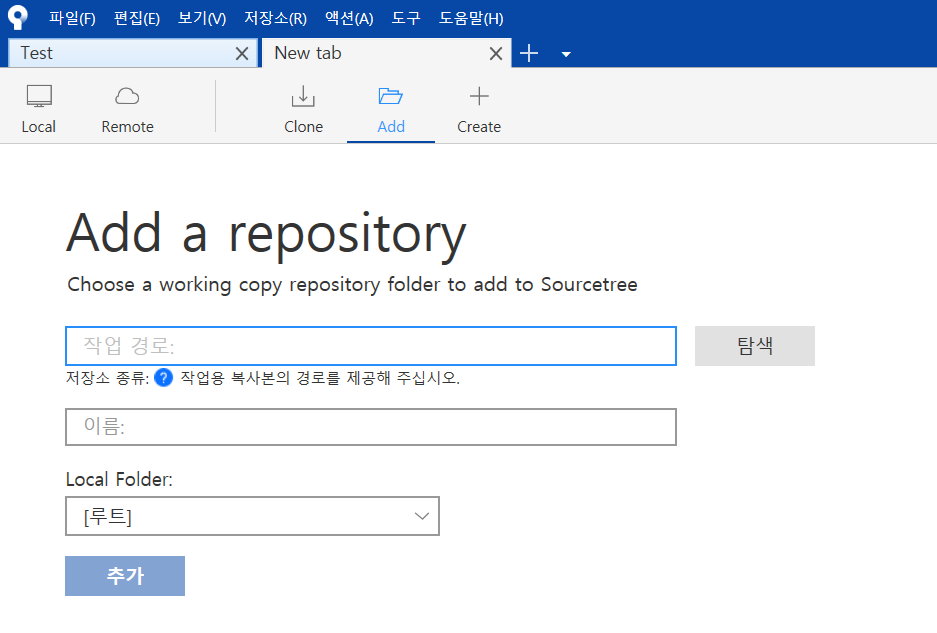
설치가 완료된 후 실행을 하고, 작업 환경을 세팅하기 위해 저장소를 추가한다.
본인 로컬 저장소에 있는 프로젝트를 Add a repository 해준다.
커밋(Commit)
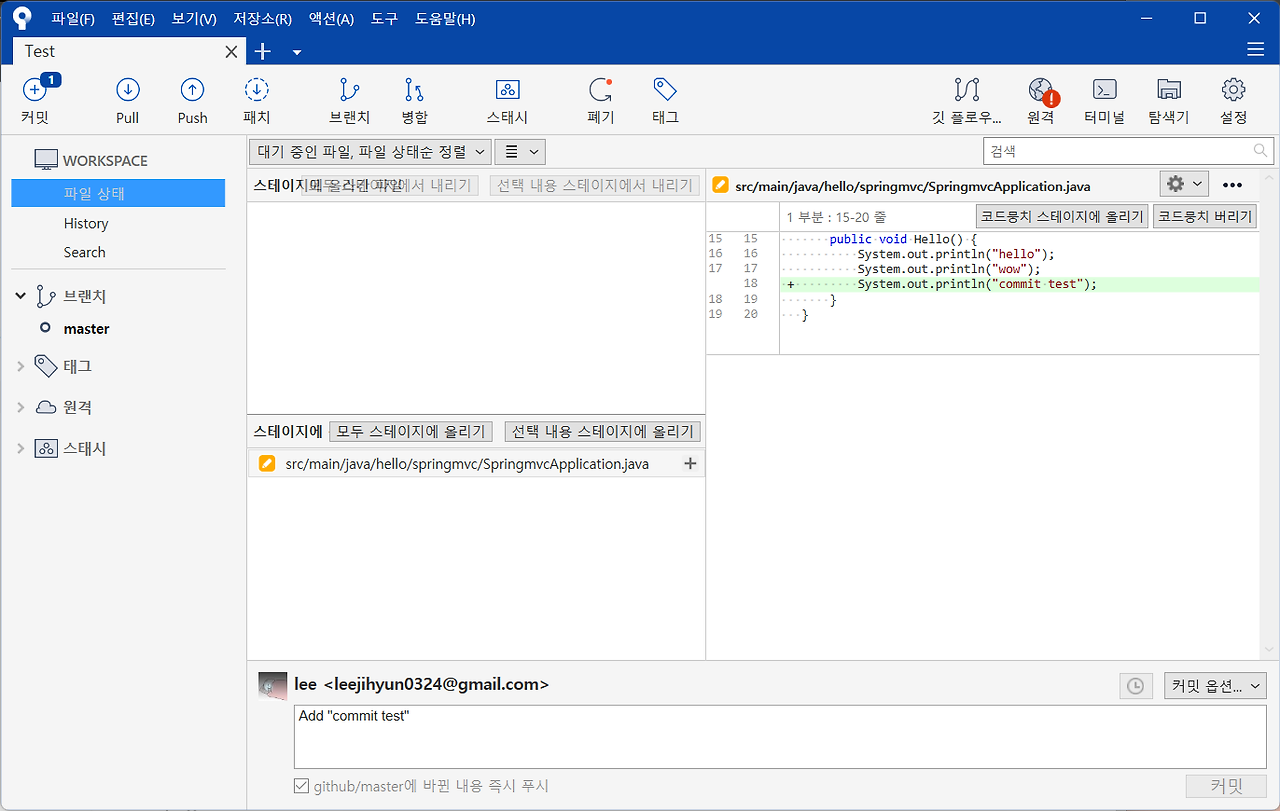
코드를 새로 추가하고
추가된 코드를 스테이지에 올리고 커밋 버튼을 누른다.
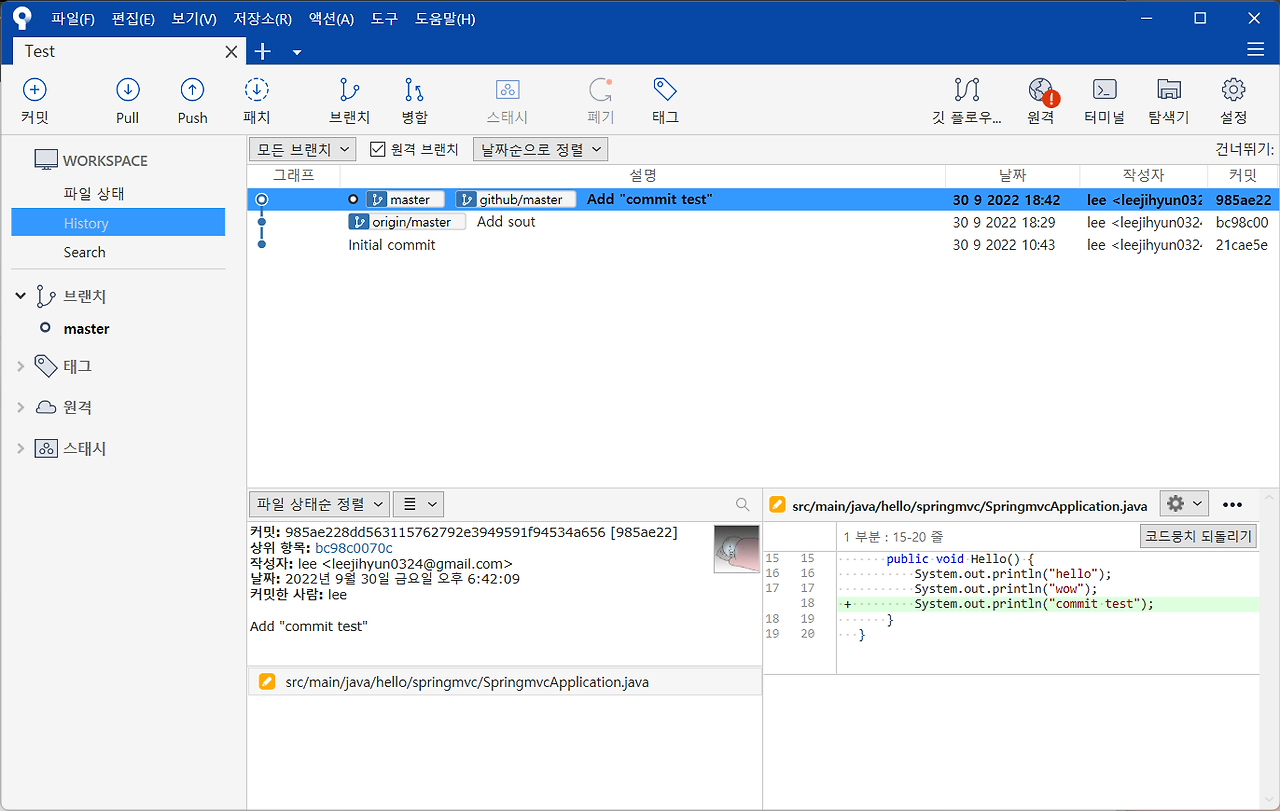
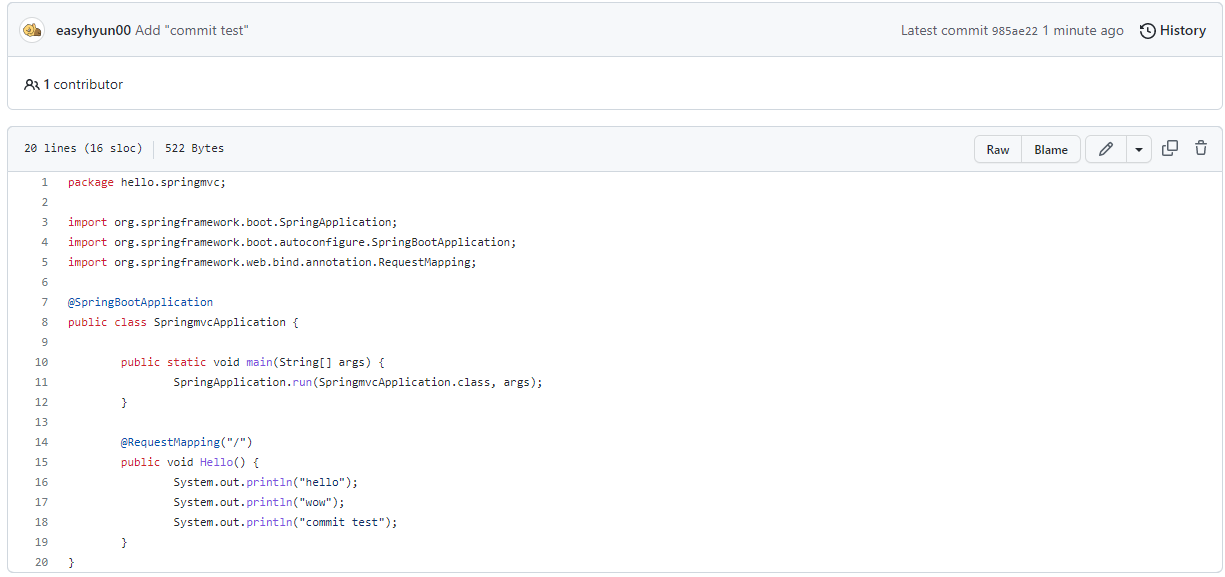
그러면 master에 커밋이 되는 것을 볼 수 있고, 깃허브에서도 커밋이 된 것을 볼 수 있다.
되돌리기 & 수정 사항 취소하기
파일을 수정하고, 아직 커밋 하기 직전에 다시 원래 코드로 되돌아 가고 싶을 때
폐기 버튼을 눌러, 변경사항 폐기를 한다.
그러면 최종 커밋하기 전 상태로 돌아가게 된다.
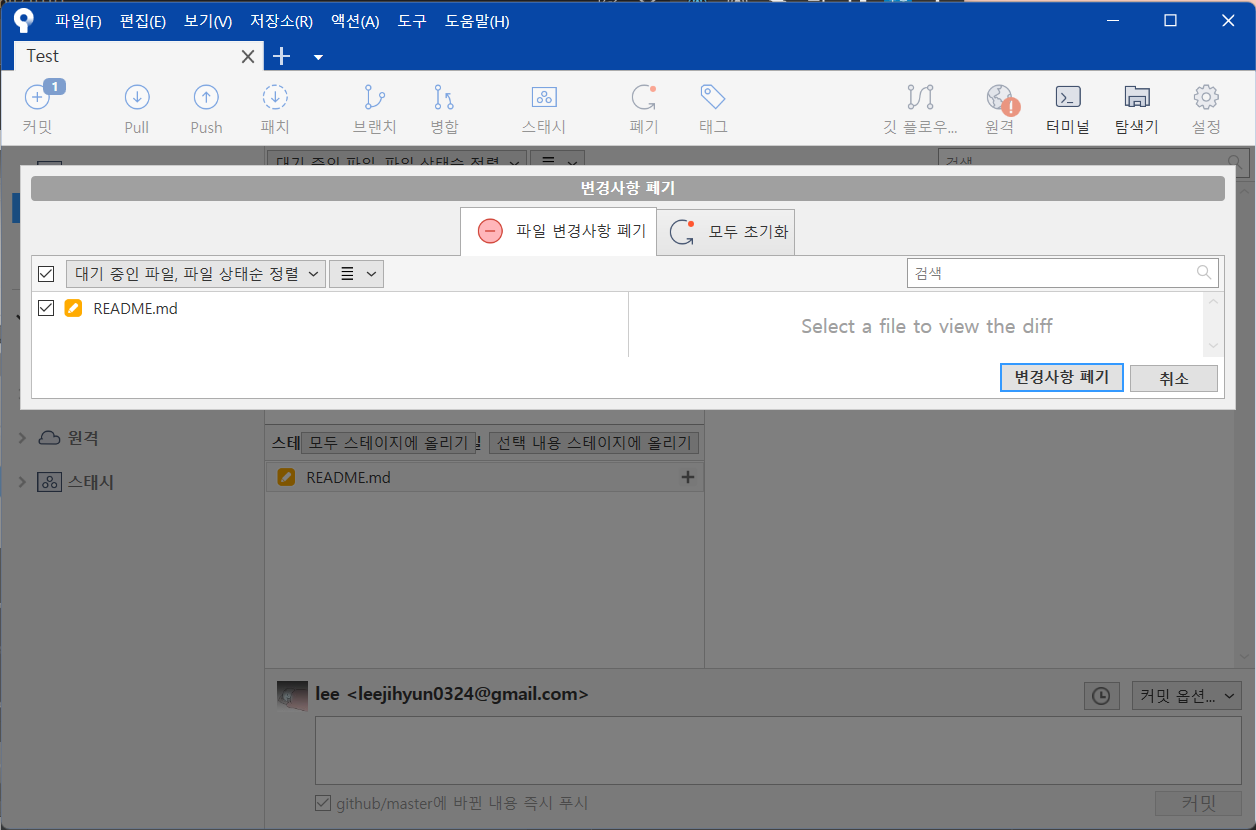
되돌리기 - Reset(Hard 모드)
이미 커밋 했던 것을 취소하고 싶을 때
이 커밋까지 현재 브랜치를 초기화 버튼을 누르고, Hard 모드를 선택한다.
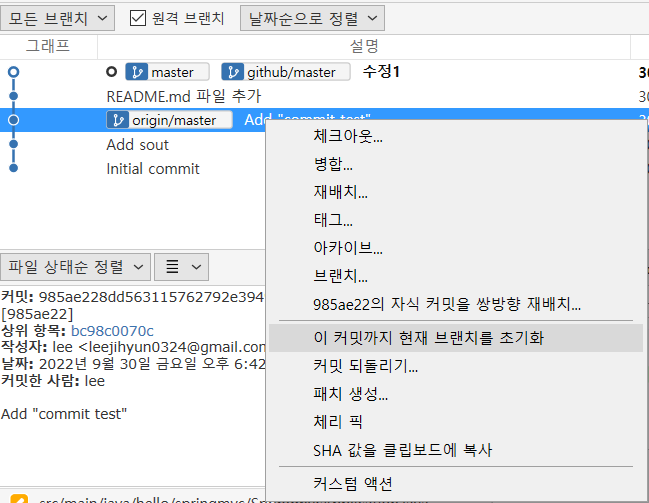
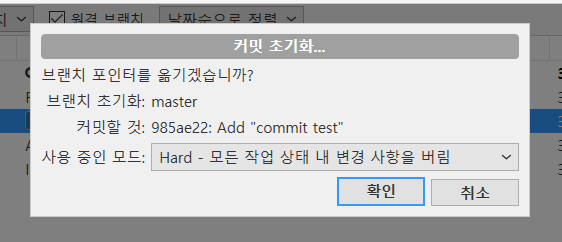
그러면 선택한 버전 이후 커밋한 버전들이 작업환경에서만 사라진다.
되돌리기 - Reset(Mix 모드)
이미 커밋 했던 것을 취소하면서,
내용을 다 삭제하는 게 아니라 workspace에 남도록 하기 위해서 Mix 모드를 선택한다.
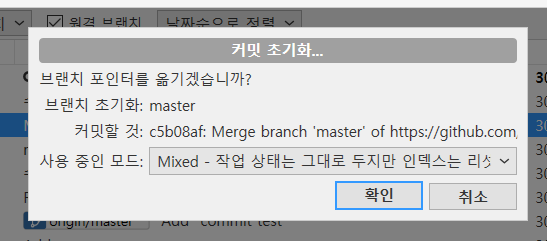
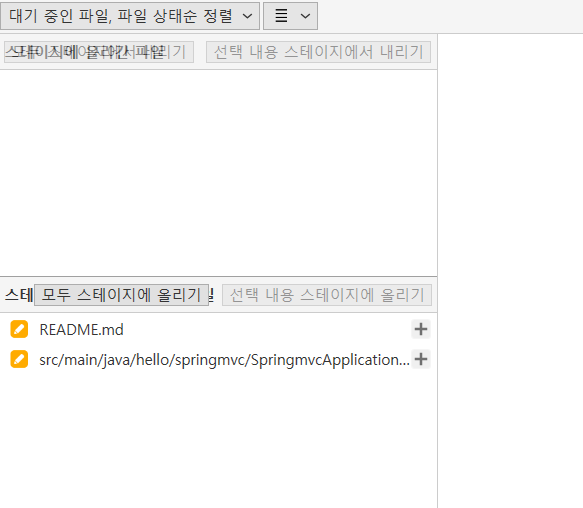
그러면 이후 커밋 했던 코드들이 workspace로 돌아간다.
되돌리기 - Revert
버전은 바꾸지 않고, 상태를 되돌려 커밋 이전 상태로 만들고,
돌려진 상태에 대한 커밋이 새롭게 추가된다.
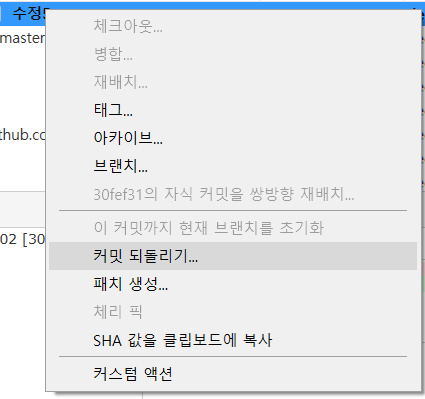

브랜치(branch)
브랜치 생성
브랜치 버튼을 눌러 새 브랜치를 생성한다.
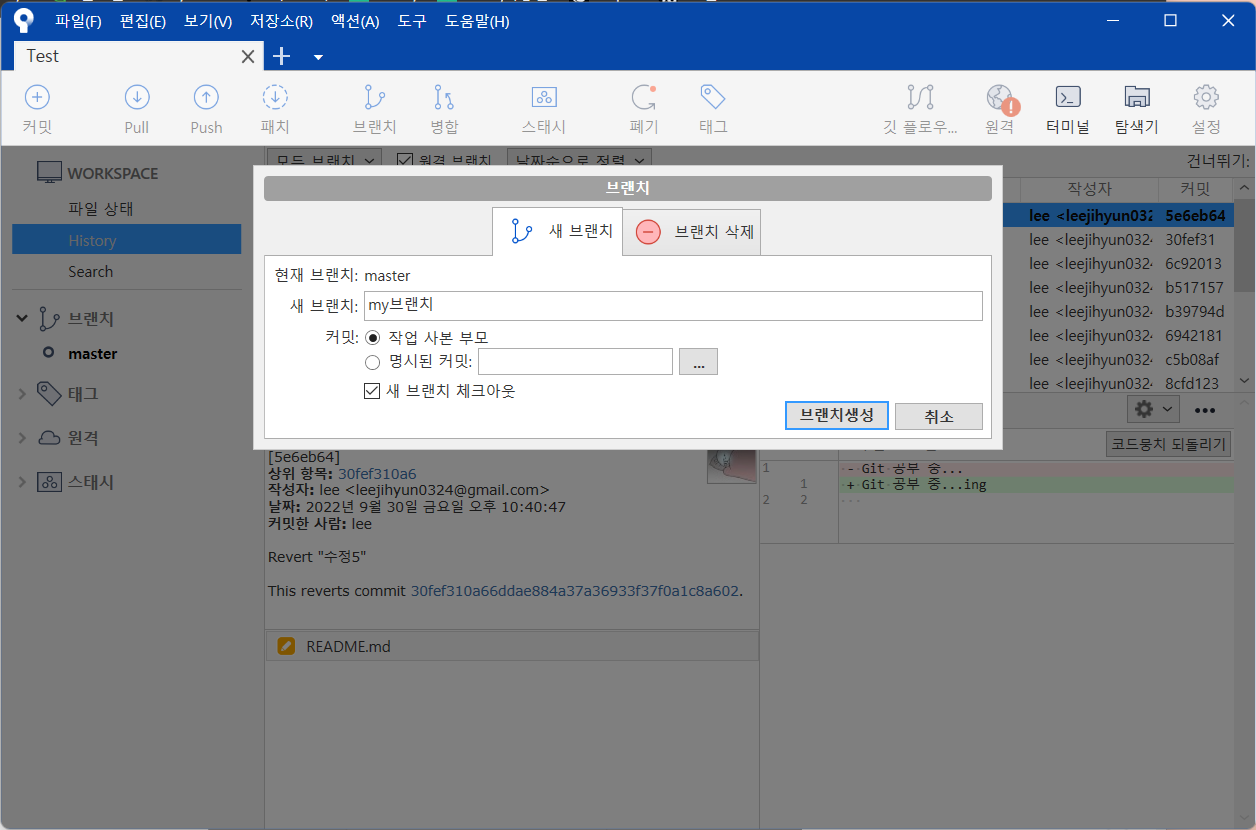
그러면 새로운 브랜치가 생겼다.
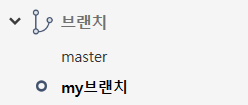
my브랜치에 새로운 코드를 작성하여 커밋을 한 후에,
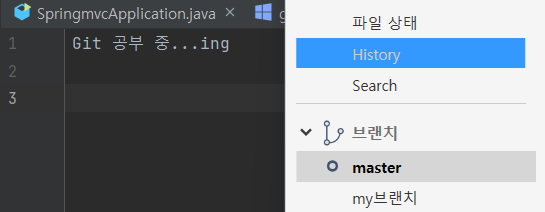
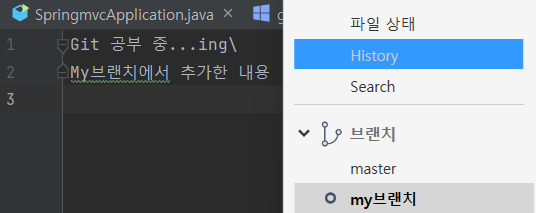
master 브랜치와 my브랜치를 들어가보면 master에는 my브랜치에서 추가한 내용이 없는 것을 볼 수 있다.
브랜치 병합(Merge)
my브랜치에 있는 내용을 master로 병합을 할 것이다.
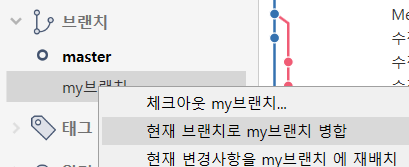
master 브랜치에 들어온 후, 현재 브랜치로 my브랜치 병합을 누르면
master 브랜치에 my브랜치의 수정사항이 들어오게 된다.
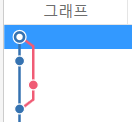
그래프로 보면 정상적으로 병합(merge)된 것을 볼 수 있다.
브랜치 충돌
병합을 했을 때, 충돌이 발생하면 병합이 실패되고 코드가 아래처럼 바뀐다.
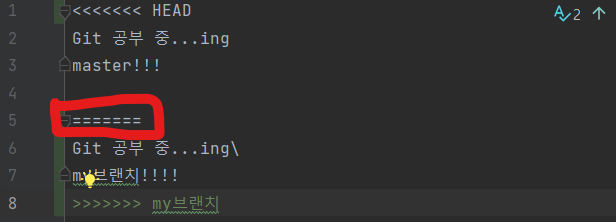
=======를 기준으로
아래는 코드는 my브랜치에 있던 코드, 위는 현재 브랜치(Master)에 있던 코드를 의미한다.
원하는 방향대로 수정을 하고, 소스트리에서 다시 커밋한다.
스태시
커밋하지 않은 내용을 잠시 저장한다.
스태시 버튼을 눌러 새로운 스태시를 만든다.
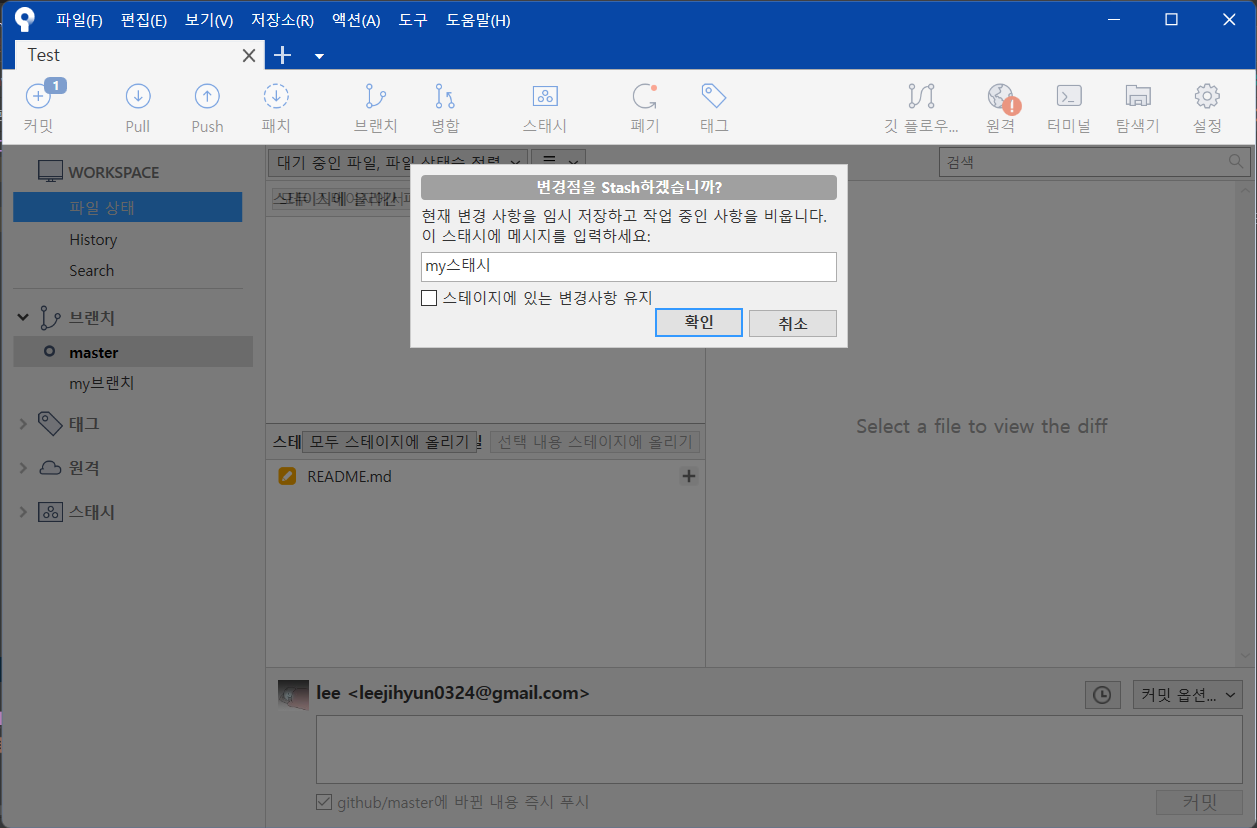
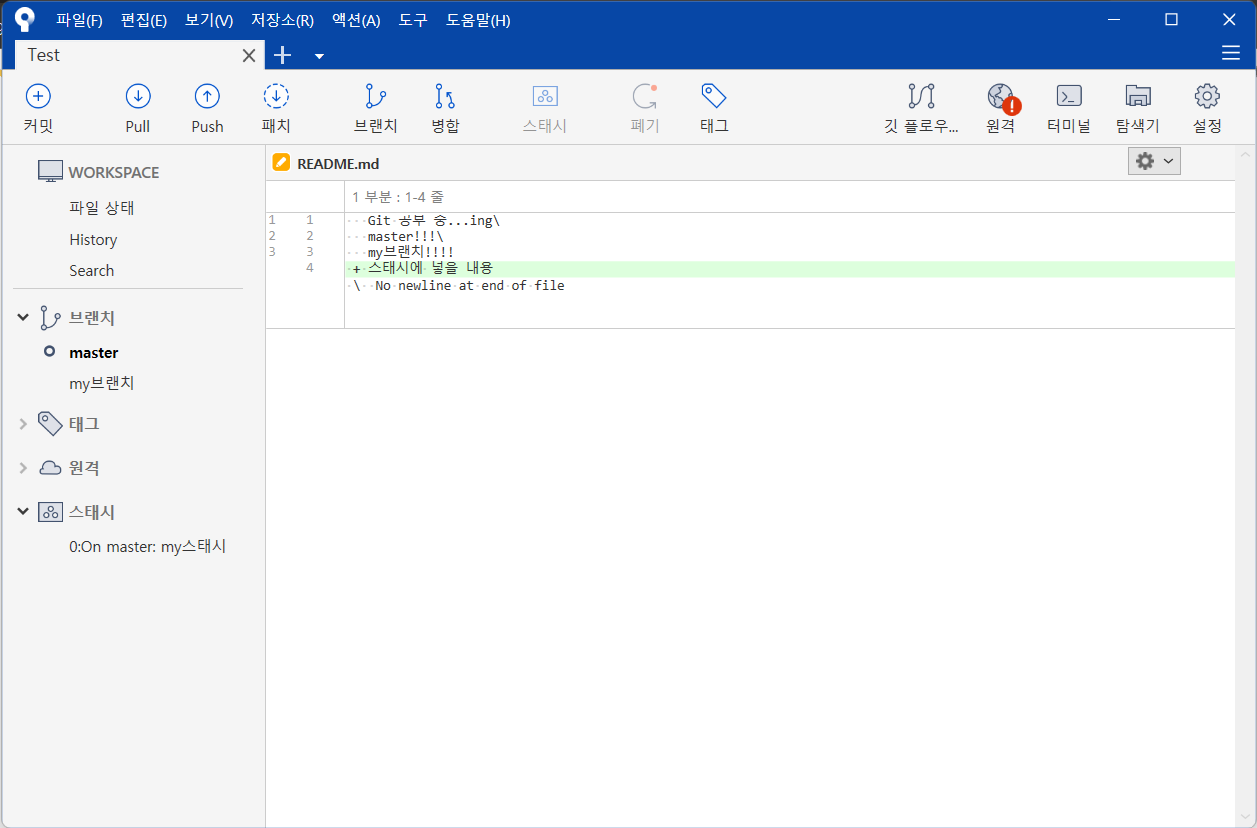
그러면 커밋하지 않은 내용들이 my스태시에 들어간다.
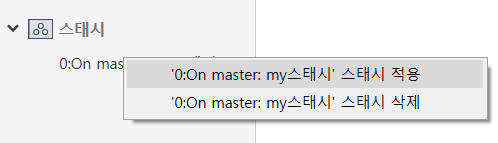
스태시에 있던 내용을 다시 내 코드로 불러 오고 싶으면 오른쪽 마우스를 클릭해 스태시 적용을 누른다.
참조 :
'git' 카테고리의 다른 글
| Git) github 리모트 repository 변경하기 (1) | 2024.10.03 |
|---|---|
| Git)Merge (0) | 2024.08.15 |
| Git) commit message 작성법 (0) | 2024.08.13 |
| Git)stash (0) | 2024.08.09 |
| Git) .gitignore 파일로 원격저장소에 추가하지 않기 (0) | 2023.01.31 |
